








오늘:
5,664
어제:
16,218
전체:
5,519,387

프로젝트 정보

조회 수 1490 추천 수 0 댓글 1
?

단축키

Prev이전 문서

Next다음 문서

크게 작게 위로 아래로 댓글로 가기 인쇄 첨부
?

단축키

Prev이전 문서

Next다음 문서

크게 작게 위로 아래로 댓글로 가기 인쇄 첨부

설치된 하모니카 OS를 윈도우, 맥, 리눅스 등에서 원격으로 사용하려면 다음과 같이 설정합니다.

설치된 하모니카 OS 에서 설정

1) 방화벽 규칙 추가


하모니카 OS는 기본으로 방화벽이 활성화 된 상태이기 때문에 다음과 같이 원격 데스크톱 접속을 위한 방화벽 규칙을 추가합니다.


터미널(CTRL+ALT+T) 을 열고 다음과 같이 실행하세요


sudo ufw allow 3389/tcp 


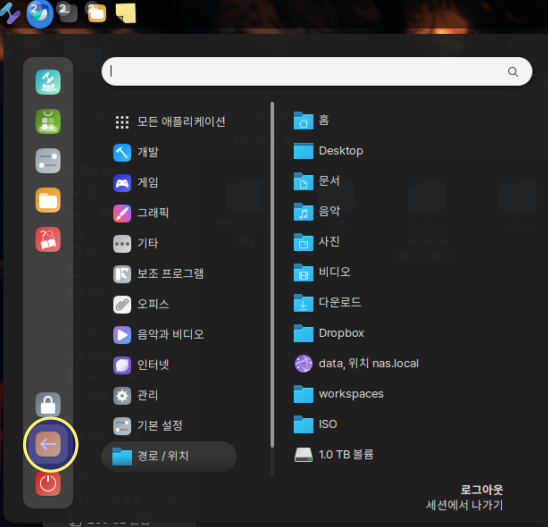
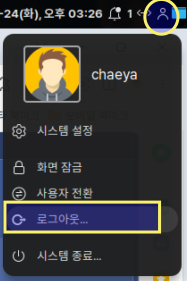
2) 사용자 계정 로그아웃


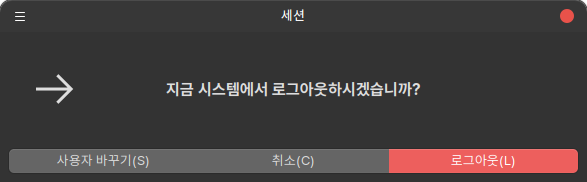
원격 접속 사용자가 시스템을 사용하기 위해 현재 사용자 계정을 로그아웃 합니다.


다음과 같이 단축키 CTRL + ALT + DEL 키 또는 프로그램 메뉴, 패널 사람모양 아이콘 등의 방법으로 로그아웃 할 수 있습니다.
 

logout.png


logout-1.png


logout-2.png


윈도우, 맥, 리눅스 등의 컴퓨터에서 원격 데스크톱 접속 프로그램으로 접속

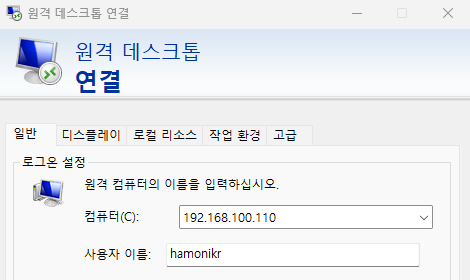
윈도우의 경우 시작메뉴 > 원격 데스크톱 연결 을 이용해서 설치된 하모니카 OS의 IP 주소와 사용자 계정을 이용해서 접속할 수 있습니다.

접속 과정에서 인증관련 확인창이 뜨면 허용으로 선택해주세요.
 

win-rdp.png


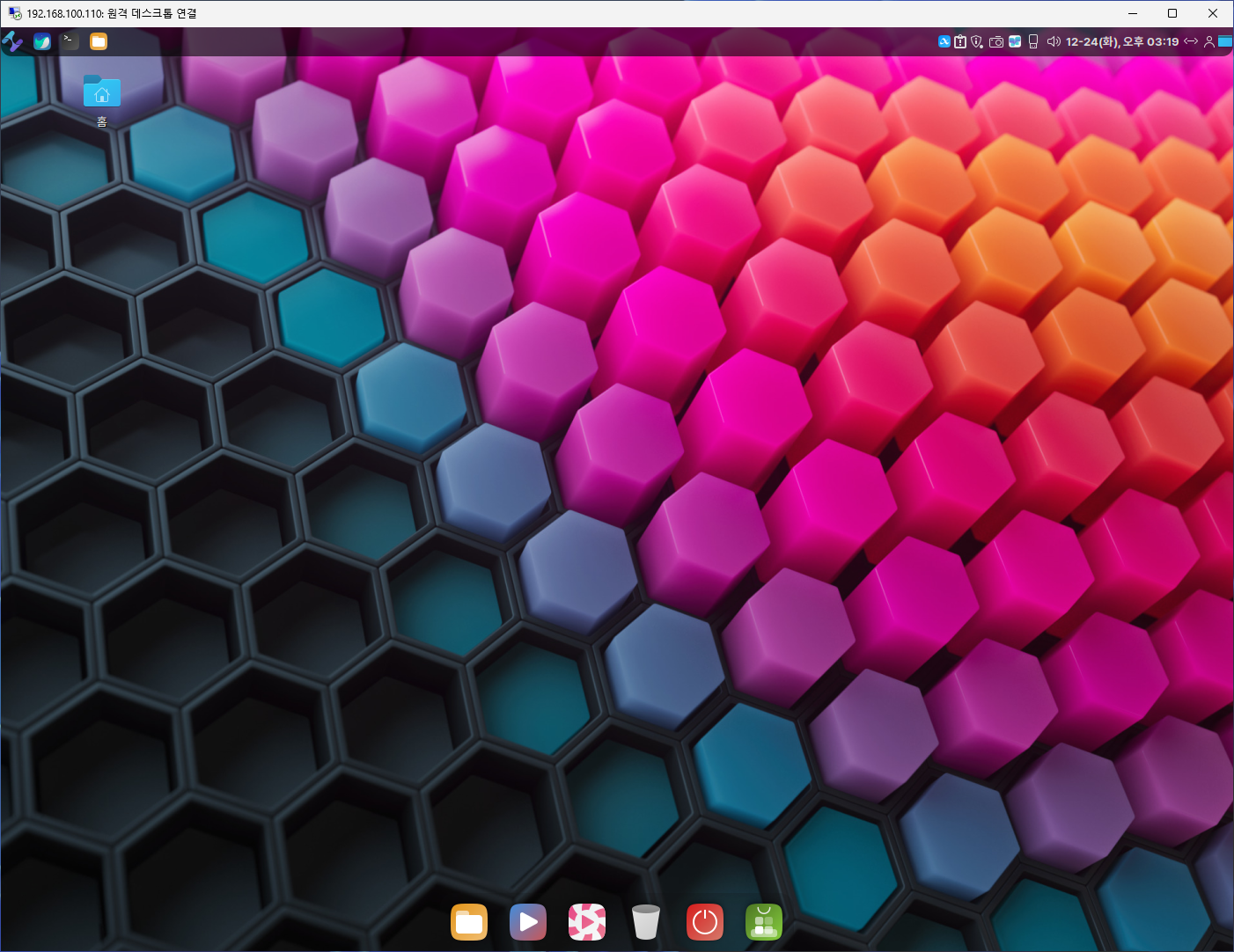
접속되면 다음과 같이 로그인 된 하모니카 OS가 보입니다.


win-rdp1.png


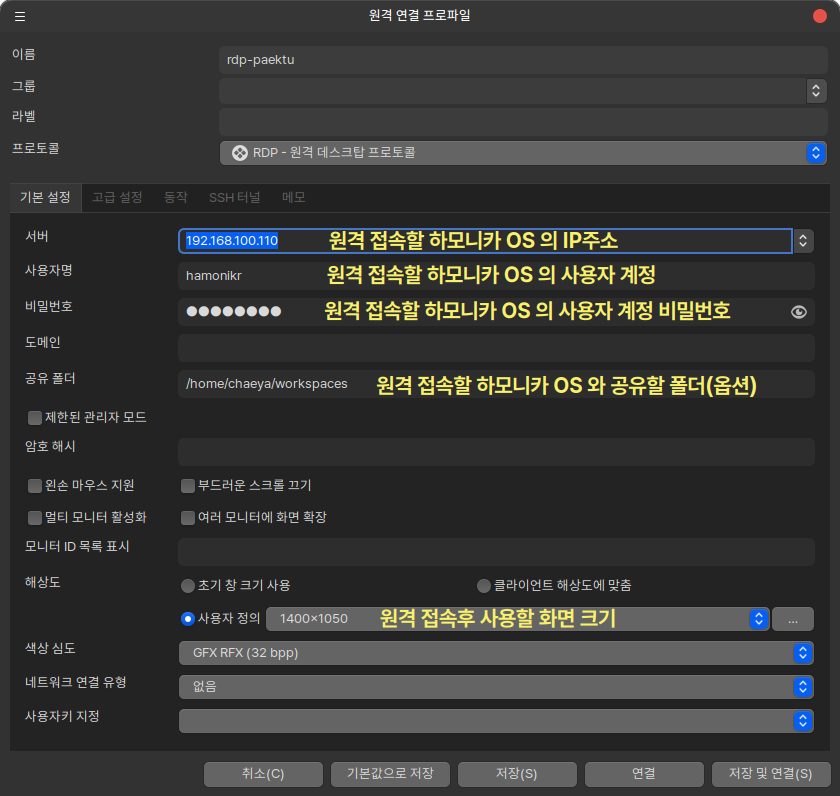
리눅스의 경우 remmina 프로그램을 이용하면 원격 데스크톱을 쉽게 접속할 수 있습니다.

이미지와 같이 해상도 부분을 원하는 크기로 미리 정의하면 원격 데스크톱 사용이 편합니다.
 

remmina-settings.png


  • ?
    자유의지 2024.12.27 06:48
    러스크데스크도 매우 간편합니다. https://github.com/rustdesk/rustdesk

  1. 하모니카 ARM64 라즈베리파이 5

  2. 운영체제 선택할때 하모니카가 없는 경우 무엇을 선택해야 하나요?

  3. 하모니카에서 토렌트 파일로 배포하는 방법

  4. 하모니카 ARM64 버전을 배포합니다.

  5. xpad v5.8.8 릴리즈 - 클라우드 동기화 스티커 메모

  6. nimf 업데이트 - GTK4 지원 및 멀티플랫폼 확장

  7. Cinnamon 한글 입력기(CJK) 문제 해결 패치 안내

  8. 한컴 오피스 설치 기능 업데이트

  9. 시나몬 애플릿 - 터치패드 상태 변경

  10. 터치패드 인디케이터(Touchpad Indicator)

  11. 하모니카 OS 원격 데스크톱 연결 방법

  12. 퀵런처 albert 업데이트

  13. 카카오톡 설치 프로그램 업데이트(hamonikr-welcome 패키지)

  14. 데스크톱 사용자용 권한 정책 패키지

  15. 파일 탐색기 및 메뉴 업데이트

  16. 다국어 입력기 프레임워크 nimf 업데이트

  17. Conky 테마팩 업데이트

  18. 어떤 뮤직 플레이어 쓰시나요?

  19. 하모니카에서 원노트(OneNote) 사용하기

  20. 바탕화면에서 시스템 상태를 보여주는 Conky

  21. 카카오톡 및 LoL 설치 업데이트

Board Pagination Prev 1 2 Next
/ 2
CLOSE