












I made some mistakes and isntalled KDE Plasma to the Desktop Environment. When I went back to Cinnamon and switched back to the Paektu 8.0 Desktop environment, my menu section got all disorganized, so my Office tab doesn't have only LibreOffice anymore, but a bunch of stuff. Is there a way to Reset the Desktop Environment to default settings?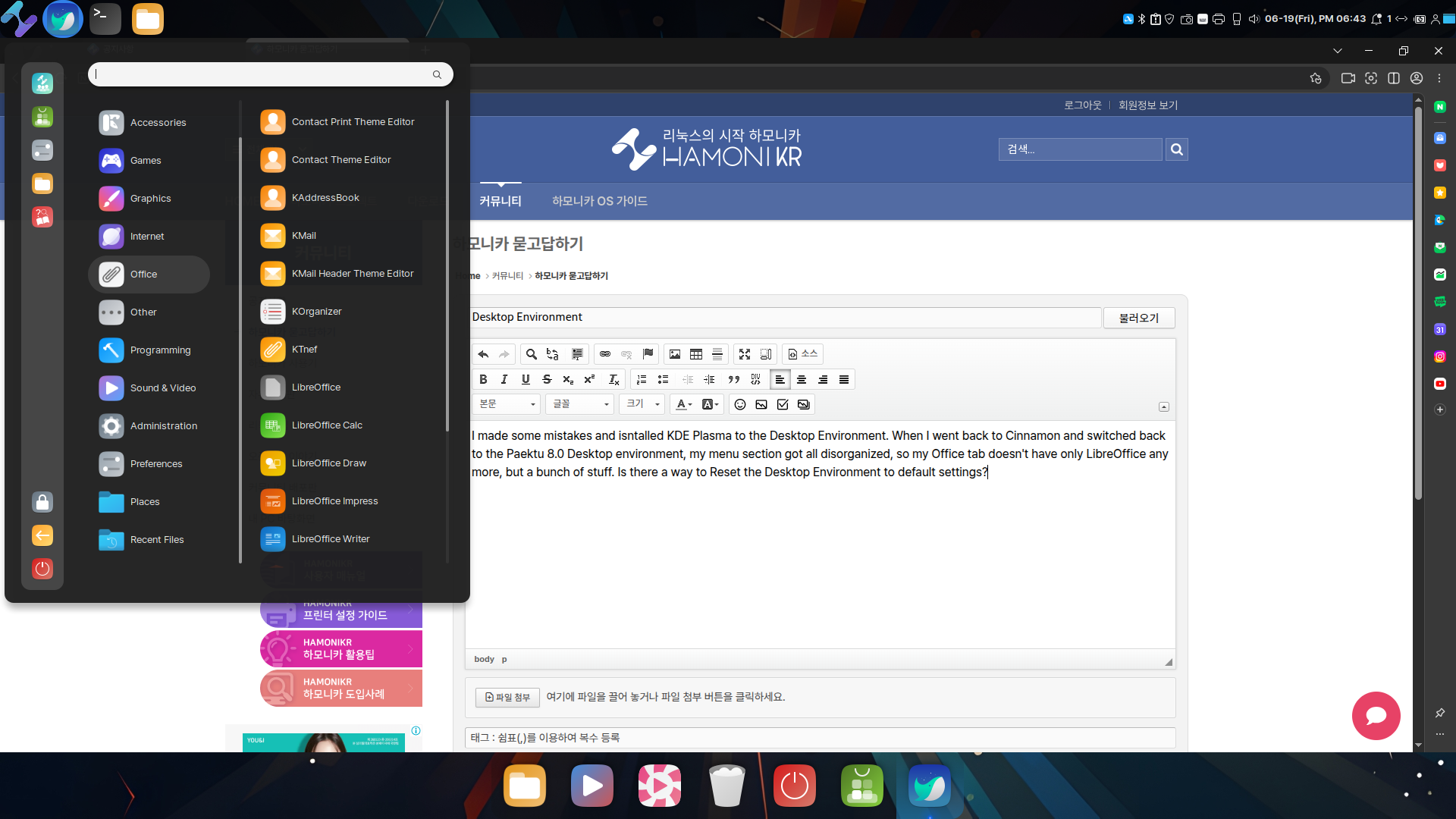




“Office 메뉴에 리브레오피스만 나오던 상태”로 완전히 되돌리려면 KDE에서 같이 깔린 프로그램들을 지우거나, 메뉴에서 숨기거나, 새 계정을 만드는 방식으로 정리해야 합니다.
아래에서 선택해서 진행하시면 됩니다.
---
## 1. KDE를 아예 안 쓸 거라면: KDE 관련 패키지를 제거
지금 메뉴가 어지러운 가장 큰 이유는 KDE를 설치하면서 KDE용 프로그램들이 대량으로 설치됐기 때문입니다.
KDE를 더 이상 쓰지 않을 거라면, KDE 데스크톱 패키지를 제거하는 쪽이 가장 깔끔합니다.[8]
1) Paektu(시나몬) 세션으로 로그인한 상태에서 터미널을 열고, 먼저 메타 패키지를 제거합니다.
bash
sudo apt purge kde-plasma-desktop kde-standard
위 패키지 이름은 Ubuntu 계열에서 KDE를 설치할 때 자주 쓰는 메타 패키지 이름입니다.[8]
만약 “패키지를 찾을 수 없다”는 메시지가 나오면, 다음처럼 `kde-`로 시작하는 KDE 관련 패키지를 Synaptic(또는 소프트웨어 관리자)에서 검색해서 제거해도 됩니다.
2) 불필요한 의존 패키지도 정리합니다.
bash
sudo apt autoremove --purge
3) 로그아웃 후 다시 Paektu(시나몬)으로 로그인해서 Office 메뉴를 확인해 보세요.
KDE 프로그램이 실제로 제거되면, 그에 해당하는 메뉴 항목도 같이 사라집니다.
- 주의: `kde-*`를 무차별적으로 삭제하면 의존성 때문에 다른 패키지도 같이 지워질 수 있습니다. GUI(소프트웨어 관리자/Synaptic)에서 “KDE Plasma”, “KDE Applications” 같은 묶음 패키지만 골라서 제거하는 것을 추천합니다.[8]
---
## 2. KDE는 남기고, 시나몬 메뉴만 정리하고 싶다면 (메뉴 편집기 사용)
KDE도 계속 쓰고 싶은데, Paektu(Cinnamon)에서 메뉴만 정리하고 싶은 경우에는 “메뉴 편집기”로 항목을 숨기거나 재분류하면 됩니다.
1) Paektu(Cinnamon) 세션에서:
- 패널의 메인 메뉴 버튼(왼쪽 아래 햄버거/하모니카 로고)을 오른쪽 클릭 → 메뉴 구성(또는 Configure)
- 열리는 설정 창에서 “메뉴 편집기 열기” 버튼을 찾거나,
- 애플리케이션 메뉴에서 “Main Menu”, “메뉴 편집기” 라는 이름의 프로그램을 직접 실행합니다. (내부적으로는 Alacarte 기반인 경우가 많습니다.)
2) 메뉴 편집기에서:
- 왼쪽에서 “Office” 카테고리를 선택
- 오른쪽에서 보이고 싶지 않은 KDE 관련 항목의 체크를 해제하면, 해당 프로그램은 메뉴에서 숨겨집니다.
- 필요하면 항목을 다른 카테고리로 옮기거나 이름을 수정할 수도 있습니다.
이 방식은 프로그램을 지우지 않고 “메뉴에만 안 보이게” 하는 방법입니다.
KDE 세션에서는 그대로 보이고, Paektu(Cinnamon) 메뉴만 정리할 수 있습니다.
---
## 3. 시나몬(파애두 8.0) 데스크톱 레이아웃/설정만 초기화하고 싶을 때
패널, 테마, 아이콘 배치 등 Cinnamon 자체 설정만 엉킨 상황이라면, Cinnamon 설정을 초기 상태로 되돌리는 것도 가능합니다.
다만 설정만 초기화될 뿐, KDE 프로그램이 설치되어 있으면 메뉴 항목은 그대로입니다.
GNOME에서는 `dconf reset -f /org/gnome/` 로 설정을 초기화하는 것처럼,[12][14]
Cinnamon도 `dconf`에 설정을 저장하므로 유사한 방식으로 리셋할 수 있습니다. (아래 명령은 제 지식에 기반한 것으로, 하모니카 매뉴얼에 공식 예시가 있는 것은 아닙니다.)
1) 먼저 백업 폴더를 만들고, 관련 설정 디렉터리를 백업합니다.
bash
mkdir -p ~/.backup-hamonikr
mv ~/.cinnamon ~/.backup-hamonikr/ 2>/dev/null
mv ~/.config/dconf ~/.backup-hamonikr/ 2>/dev/null
2) 그 다음, Cinnamon 관련 dconf 스키마를 초기화 시도:
bash
dconf reset -f /org/cinnamon/
3) 로그아웃 후 다시 Paektu(Cinnamon)으로 로그인합니다.
- 패널 위치, 테마, 패널 앱릿, 일부 단축키 등이 처음 설치했을 때와 비슷한 상태로 돌아갑니다.
- 하지만 앞에서 말했듯, 설치된 프로그램 목록은 그대로라서 KDE 앱은 여전히 메뉴에 존재합니다.
Office 메뉴를 “LibreOffice만 나오게” 하려면, 결국 KDE 앱을 제거하거나(1번 방법), 메뉴에서 숨기는 작업(2번 방법)이 필요합니다.
---
## 4. 전역 설정을 막 지우는 방법(예: ~/.config 통째 삭제)은 추천하지 않음
검색해 보면 `~/.config`를 통째로 삭제해서 “공장초기화”처럼 쓰는 팁도 있습니다.[5]
이렇게 하면 데스크톱 뿐만 아니라 거의 모든 프로그램 설정이 한 번에 날아가서 새로 생성되긴 합니다.[5]
bash
rm -rf ~/.config
하지만 하모니카처럼 한국어 환경에 맞춰 여러 프로그램이 튜닝된 배포판에서는:
- 브라우저, 메신저, 개발 환경, 각종 설정까지 모두 초기화되고
- 무엇이 날아갔는지 나중에 추적하기 어렵습니다.
그래서 최후의 수단으로도 권장하지 않습니다.
위 1~3번 방법(패키지 정리, 메뉴 편집기, Cinnamon 설정 초기화)으로 해결을 시도하는 것이 훨씬 안전합니다.
---
## 5. 완전히 “새로” 쓰고 싶다면: 새 사용자 계정 생성
KDE와 Cinnamon을 같은 사용자 계정에서 번갈아 쓰면, 설정이 서로 꼬여서 문제를 만들 가능성이 크기 때문에 각 DE마다 다른 계정을 쓰는 것이 낫다는 의견도 있습니다.[2]
- 새 사용자 계정을 하나 만든 뒤, 그 계정으로 Paektu(Cinnamon)에 로그인하면
패널/테마/단축키 등은 완전한 초기 상태가 됩니다.
- 다만 시스템 전체에 설치된 KDE 프로그램은 새 계정에서도 메뉴에 보이긴 합니다.
(프로그램 자체를 제거하지 않는 이상 어쩔 수 없습니다.)
이 방법은 기존 계정을 건드리지 않고 새로 시작할 수 있다는 점에서 안전합니다.
---
## 마무리 정리 (권장 순서)
1. KDE를 안 쓸 거라면
→ 1번 방법대로 KDE 관련 메타 패키지와 앱을 제거 → autoremove → 다시 로그인.
메뉴가 가장 깔끔해집니다.[8]
2. KDE는 유지하되 메뉴만 정리하고 싶다면
→ 2번 방법대로 Cinnamon 메뉴 편집기에서 Office 항목을 숨기거나 재분류.
3. 패널/테마/레이아웃이 엉킨 경우
→ 3번 방법대로 Cinnamon 설정( ~/.cinnamon, dconf /org/cinnamon )을 백업 후 리셋.[12][14]
---
## 이 답변에 대해
이 답변은 AI(인공지능)가 자동으로 작성한 것입니다.
- 실제 시스템 상태나 하모니카OS 8.0 매뉴얼의 최신 내용과 완전히 일치하지 않을 수 있고,
- 특히 패키지 삭제 명령(`apt purge ...`)은 오타나 의존성 문제로 원치 않는 패키지까지 지워질 위험이 있습니다.
따라서 중요 명령은 실행 전에 반드시 한 번 더 확인하시고,
가능하면 하모니카 커뮤니티(hamonikr.org)나 백업 후 테스트 환경에서 먼저 시도해 보시길 권장합니다.
필요하시다면,
- 현재 설치된 KDE 관련 패키지 목록(`apt list --installed | grep kde`) 출력 결과나
- 메뉴에 특히 문제되는 항목 이름(스크린샷 설명 등)을 알려주시면,
좀 더 정확히 어떤 패키지를 지우거나 숨기면 좋을지 구체적으로 같이 정리해 드리겠습니다.