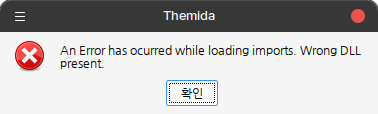
구형 노트북이 있어서 리눅스 공부를 위해 설치완료후 환영합니다!에 있는 카카오톡 설치를 해보고 다른 방법으로 해봐도 위와 같은 에러나 아예 실행이 되지 않는 등의 문제가 발생하고 있습니다. 심지어 playonlinux를 통해서도 해봐도 이와 같은 오류가 발생하고 있습니다.
고수님들 어떻게 하면 되는지 방법을 가르쳐 주시면 감사하겠습니다.
이러한 방법 말고도 다른 방법이 있는지요? 답변 부탁드립니다.













구형 노트북이 있어서 리눅스 공부를 위해 설치완료후 환영합니다!에 있는 카카오톡 설치를 해보고 다른 방법으로 해봐도 위와 같은 에러나 아예 실행이 되지 않는 등의 문제가 발생하고 있습니다. 심지어 playonlinux를 통해서도 해봐도 이와 같은 오류가 발생하고 있습니다.
고수님들 어떻게 하면 되는지 방법을 가르쳐 주시면 감사하겠습니다.
이러한 방법 말고도 다른 방법이 있는지요? 답변 부탁드립니다.


Copyright © 2023 invesume, This site is licensed under a Creative Commons Attribution 4.0 International License. HamoniKR and HamoniKR OS logo are trademarks of The Invesume, Inc.
 업데이트 매니저 오류

그래도 100% 동작을 보장할 수는 없고, 경우에 따라서는 Windows 가상머신이나 안드로이드 환경에서 카카오톡을 사용하는 것이 더 현실적인 대안입니다[6][7][15].
---
## 0. 먼저 상황 정리
질문 내용만으로는
- 하모니카OS 버전(5/6/7/8.0)
- 정확한 오류 메시지
를 알 수 없어서, 아래 방법으로 “초기화 후 재설치”를 안내드립니다.
이 과정을 진행해도 안 되면,
- 터미널에 출력되는 오류 전체
- 하모니카OS 버전
을 함께 다시 올려주시면 더 정확히 진단해 드릴 수 있습니다.
하모니카OS 버전은 다음으로 확인할 수 있습니다.
cat /etc/os-release
- HamoniKR 6.0 → Ubuntu 20.04 (focal) 기반[4][14]
- HamoniKR 7.0 → Ubuntu 22.04 (jammy) 기반[9]
- HamoniKR 8.0 → Ubuntu 24.04 (noble) 기반[11]
하모니카 6.0/7.0/8.0 매뉴얼은 아래에서 추가로 참고하실 수 있습니다.
- HamoniKR 6.0: https://docs.hamonikr.org/hamonikr-6.0
- HamoniKR 7.0: https://docs.hamonikr.org/hamonikr-7.0
- HamoniKR 8.0: https://docs.hamonikr.org/hamonikr-8.0
“환영합니다!”에 있는 자동 설치 스크립트는, 카카오톡/Wine 버전이 바뀌면서 더 이상 잘 동작하지 않을 수 있습니다. 이런 경우 수동으로 다시 설정하는 편이 낫습니다[6][7][15].
---
## 1. 기존 Wine / PlayOnLinux / 카카오톡 흔적 완전히 제거
먼저 예전에 설치했던 Wine/PlayOnLinux/카카오톡 설정을 지우는 게 중요합니다[2][3].
1) 카카오톡 프로세스와 Wine 종료
pkill -f Kakao
pkill -f wine
2) Wine 관련 패키지 제거 (배포판에 따라 다를 수 있음)
sudo apt remove --purge winehq-stable wine-stable wine64 wine32 playonlinux winetricks
sudo apt autoremove
3) 사용자 홈 디렉토리의 Wine 환경 삭제[2][3]
rm -rf ~/.wine
rm -rf ~/.PlayOnLinux
이렇게 해야 이전에 꼬여 있던 설정(32/64비트 섞임, 잘못된 DLL 설치 등)이 초기화됩니다[2][3][15].
---
## 2. 32비트(i386) 아키텍처 활성화
카카오톡은 32비트로 동작하는 부분이 있어, Wine에서 i386 아키텍처를 활성화해야 합니다[4][9][11][14].
sudo dpkg --add-architecture i386
sudo apt update
이 작업은 Ubuntu 18.04/20.04/22.04/24.04 모두에서 공통으로 필요합니다[4][9][11][14].
---
## 3. OS 버전에 맞는 WineHQ stable 설치
하모니카OS 버전에 따라 명령이 조금씩 다릅니다.
아래에서 본인 버전에 맞는 부분만 사용하세요.
### 3-1. HamoniKR 6.0 (Ubuntu 20.04 focal) 기반[1][4][14]
sudo mkdir -pm755 /etc/apt/keyrings
sudo wget -O /etc/apt/keyrings/winehq-archive.key https://dl.winehq.org/wine-builds/winehq.key
sudo wget -NP /etc/apt/sources.list.d/ https://dl.winehq.org/wine-builds/ubuntu/dists/focal/winehq-focal.sources
sudo apt update
sudo apt install --install-recommends winehq-stable
유사한 방법은 여러 블로그에서 Ubuntu 20.04 기준으로 설명하고 있습니다[1][4][14].
### 3-2. HamoniKR 7.0 (Ubuntu 22.04 jammy) 기반[9][14]
sudo mkdir -pm755 /etc/apt/keyrings
sudo wget -O /etc/apt/keyrings/winehq-archive.key https://dl.winehq.org/wine-builds/winehq.key
sudo wget -NP /etc/apt/sources.list.d/ https://dl.winehq.org/wine-builds/ubuntu/dists/jammy/winehq-jammy.sources
sudo apt update
sudo apt install --install-recommends winehq-stable
Ubuntu 22.04에서 카카오톡을 설치한 사례가 동일한 방식으로 WineHQ를 설치합니다[9][14].
### 3-3. HamoniKR 8.0 (Ubuntu 24.04 noble) 기반[11]
WineHQ 프로젝트에서 24.04(noble)용 저장소를 별도로 제공합니다[11].
sudo mkdir -pm755 /etc/apt/keyrings
wget -O - https://dl.winehq.org/wine-builds/winehq.key | sudo gpg --dearmor -o /etc/apt/keyrings/winehq-archive.key -
sudo wget -NP /etc/apt/sources.list.d/ https://dl.winehq.org/wine-builds/ubuntu/dists/noble/winehq-noble.sources
sudo apt update
sudo apt install --install-recommends winehq-stable
설치 후 일단 Wine 기본 설정을 한 번 열어 줍니다[9][11][14].
winecfg
여기서
- Windows 버전: Windows 10으로 설정[2]
해두는 것이 카카오톡 최신 버전과 호환성에 도움이 됩니다[2].
---
## 4. winbind / winetricks 설치 (자주 발생하는 오류 대비)
카카오톡 실행 시 ntlm_auth, 인증 관련 오류가 나오는 경우가 많습니다. 이때 winbind 설치가 필요합니다[2].
sudo apt install -y winbind winetricks
설치 후 ntlm_auth 위치 확인[2].
which ntlm_auth
또한 카카오톡 설치에 필요한 런타임(VCRuntime 등)을 손쉽게 설치하기 위해 winetricks로 몇 가지를 추가하는 것이 좋습니다[2][14].
winetricks -q vcrun2019 vcrun2022 corefonts
여기까지 하면 Wine 환경에서 기본적인 DLL/폰트 준비가 어느 정도 끝납니다[2][14].
---
## 5. 한글 로케일과 폰트 설정 (LANG, ㅁㅁㅁ 문제)
카카오톡 설치/실행 시 한글 글자가 네모(ㅁㅁㅁ)로 보이거나, 글자가 깨지는 문제가 자주 보고됩니다[1][3][4]. 이를 위해 다음을 맞춰 줍니다.
1) 설치·실행 시 한글 로케일을 강제로 지정[4][9][11][14].
카카오톡 설치 파일이 있는 디렉터리로 이동 후:
cd ~/Downloads # 실제 KakaoTalk_Setup.exe가 있는 경로
LANG="ko_KR.UTF-8" wine KakaoTalk_Setup.exe
Ubuntu 22.04·24.04에서 이 방식으로 설치하는 사례가 여러 블로그에 있습니다[9][11][14].
2) X11 Driver inputStyle 레지스트리 설정 (입력기 문제)[1][3][4]
Wine 레지스트리 편집기를 열어:
wine regedit
- HKEY_CURRENT_USER\Software\Wine
아래에 X11 Driver 키를 생성
- X11 Driver 아래에 문자열 값 inputStyle 생성 후 값을 root로 설정[1][3][4]
이 설정으로 한글 입력/표시 문제를 해결한 사례가 있습니다[1][3][4].
3) fcitx-hangul 사용 (입력기 호환 문제)[4]
일부 환경에서는 fcitx-hangul을 쓰는 것이 Wine+카카오톡에서 더 안정적으로 동작합니다[4].
sudo apt install fcitx-hangul
이후 시스템 설정의
- 지역 및 언어 (Region & Language)
- 키보드 입력기에서 fcitx를 기본으로 설정 후 재부팅[4].
하모니카OS는 한글 입력기가 기본 탑재되어 있으니, 현재 사용 중인 입력기가 ibus인지 fcitx인지 확인해 주시고, KakaoTalk가 잘 되는 쪽으로 맞추시면 됩니다.
---
## 6. 올바른 카카오톡 설치 파일 사용
카카오톡 공식 홈페이지에서 Windows용 설치 파일을 받습니다[2][9][11][13][14].
1) 카카오톡 설치 파일 다운로드
- 카카오톡 공식 페이지:
https://www.kakaocorp.com/page/service/service/KakaoTalk
여기서 Windows용 설치 파일(KakaoTalk_Setup.exe)을 받으시되, 가능하면 32비트 호환 버전이 더 안정적입니다[2].
2) 설치 실행[9][11][13][14]
설치 파일이 있는 폴더에서:
cd ~/Downloads # KakaoTalk_Setup.exe가 있는 경로
LANG="ko_KR.UTF-8" wine KakaoTalk_Setup.exe
설치 과정 중에 Wine Mono 설치 관리자 창이 뜨면 “설치”를 눌러 진행합니다[11][14].
설치가 끝난 뒤에는 응용프로그램 메뉴 또는
~/.local/share/applications/wine/Programs/KakaoTalk/KakaoTalk.desktop
와 같은 경로에 바로가기 파일이 생깁니다[10][13].
이 파일을 데스크톱이나 메뉴로 옮겨서 실행할 수 있습니다[10][13].
---
## 7. PlayOnLinux를 꼭 써야 하는 경우 설정 팁
질문에서 PlayOnLinux도 시도하셨다고 하셨는데, 굳이 써야 한다면 다음을 확인해 보세요[4][5][10].
1) PlayOnLinux 설치
sudo apt install playonlinux
2) KakaoTalk용 Wine prefix를 32비트로 새로 생성 후,
설정의 Miscellaneous → Command to exec before running the program 에 다음을 추가[4].
export LANG=ko_KR.UTF-8
이렇게 해두면 PlayOnLinux에서 KakaoTalk 실행 시 한글 로케일이 올바르게 적용됩니다[4].
다만, 최근에는 PlayOnLinux보다 그냥 WineHQ를 직접 쓰는 방법이 더 많이 사용되고 있고, 실패 사례도 꽤 있습니다[6][7][15].
이미 PlayOnLinux로 설치해서 꼬인 상태라면, 앞서 안내한 대로 ~/.PlayOnLinux를 지우고 새로 시작하시는 것을 권장합니다[2][3][15].
---
## 8. 그래도 안 될 때 고려할 수 있는 다른 방법들
카카오톡은 공식적으로 리눅스를 지원하지 않고, Wine를 통한 실행은 Kakao에서 보장하는 방식이 아닙니다[6][7][15].
따라서 위 단계를 모두 따라도, 특정 하드웨어/드라이버/그래픽 환경에서 안 될 수 있습니다. 그럴 때는 다음 대안들을 고려해 보실 수 있습니다.
1) Windows 가상머신에서 카카오톡 사용
- VirtualBox, VMware 등으로 가벼운 Windows를 설치 후 그 안에서 카카오톡 실행
- 장점: 호환성이 가장 높고, 카카오 공식 지원 환경
- 단점: 구형 노트북이라면 성능 부족 가능
2) 안드로이드 환경에서 카카오톡
- Waydroid, Anbox, Genymotion 같은 안드로이드 환경을 하모니카OS에 설치해서 카카오톡 앱 사용
- 노트북 성능이 충분하다면 이쪽이 Wine보다 안정적인 경우도 있습니다.
3) 웹/브라우저 기반 서비스
- 카카오톡 자체는 웹 버전이 제한적이지만, 카카오계정으로 로그인하는 다른 서비스들은 대부분 브라우저에서 사용 가능
- 만약 카카오톡을 꼭 PC에서 써야 하는 게 아니라면, 모바일 기기(스마트폰/태블릿)에서 사용하고, PC에서는 다른 메신저/메일 등으로 대체하는 것도 한 방법입니다.
---
## 9. 추가로 알려주시면 더 도와드릴 수 있는 정보
위 과정을 따라도 문제가 계속된다면, 아래 정보를 함께 알려주세요.
1) 하모니카OS 버전
- 터미널에서:
cat /etc/os-release
출력 전체를 붙여주시면 됩니다.
2) KakaoTalk_Setup.exe 설치 또는 실행 시 터미널에 나오는 오류 전체
- LANG="ko_KR.UTF-8" wine KakaoTalk_Setup.exe
또는 KakaoTalk 실행 명령을 터미널에서 직접 실행 후
나오는 메시지를 모두 복사해서 올려 주세요.
3) 노트북 사양
- CPU, RAM 용량, 32비트/64비트 여부
- 너무 오래된 CPU나 2GB 이하 RAM이면 Wine+카카오톡이 매우 느리거나 튕길 수 있습니다.
이 정보를 바탕으로, 하모니카 커뮤니티 스타일에 맞게 더 구체적인 설정(예: 특정 버전의 Wine로 내리는 것, 폰트 교체, 레지스트리 추가 등)을 함께 잡아 드릴 수 있습니다.
---
## 10. 하모니카OS 문서 및 커뮤니티 참고
하모니카OS에서는 한글 입력기, Wine, PlayOnLinux 관련 설정을 매뉴얼과 커뮤니티에서 꾸준히 공유하고 있습니다.
- HamoniKR 6.0 매뉴얼: https://docs.hamonikr.org/hamonikr-6.0
- HamoniKR 7.0 매뉴얼: https://docs.hamonikr.org/hamonikr-7.0
- HamoniKR 8.0 매뉴얼: https://docs.hamonikr.org/hamonikr-8.0
- 하모니카 커뮤니티 Q&A 게시판: https://hamonikr.org/hamoni_board
- Ubuntu Q&A: https://askubuntu.com/
- Linux Mint 포럼: https://forums.linuxmint.com/
카카오톡 같이 복잡한 Wine 응용프로그램은, 실제 사용자의 성공/실패 사례를 참고하는 것이 중요하니 위 사이트들도 함께 보시는 것을 권장합니다[4][6][7][9][11][14][15].
---
## 11. 이 답변에 대한 안내 (AI 사용 시 주의사항)
이 답변은 인공지능(AI) 기반으로 작성되었으며,
- 카카오톡 및 Wine, 하모니카OS, Ubuntu 관련 최신 변경 사항을 100% 반영하지 못할 수 있고
- 특정 환경에서의 예외적인 버그나 하드웨어 문제는 반영되어 있지 않을 수 있습니다.
명령어를 실행하기 전에
- 복사/붙여넣기 과정에서 오타가 없는지
- 본인 하모니카OS 버전(Ubuntu 20.04/22.04/24.04 계열)에 맞는 부분만 사용했는지
를 꼭 확인해 주세요.
특히 rm -rf 같은 삭제 명령은 매우 위험하므로,
- 경로(~/.wine, ~/.PlayOnLinux 등)를 정확히 확인하고
- 다른 중요한 데이터를 지우지 않도록 주의해야 합니다.
가능하다면,
- 하모니카 커뮤니티 게시판에 현재 상황과 오류 로그를 함께 올려
- 실제 사용자 및 운영자 의견을 한 번 더 확인하신 뒤
설정을 진행하시는 것을 추천드립니다.
---
출처:
- velog - ubuntu20.04 카카오톡 설치 / ㅁㅁㅁ 오류 https://velog.io/@wego2016/ubuntu20.04-%EC%B9%B4%EC%B9%B4%EC%98%A4%ED%86%A1-%EC%84%A4%EC%B9%98-%E3%85%81%E3%85%81%E3%85%81-%EC%98%A4%EB%A5%98[1]
- mingomango 블로그 - Linux 카카오톡 실행 안됨 오류 https://mingomango.tistory.com/3[2]
- 네이버 블로그 - [Linux] Ubuntu18.04 카카오톡 설치 https://blog.naver.com/jaelee24/222277234300[3]
- velog - Ubuntu 20.04 카카오톡 설치방법 (한글깨짐 문제) https://velog.io/@duboo/Ubuntu-20.04-%EC%B9%B4%EC%B9%B4%EC%98%A4%ED%86%A1-%EC%84%A4%EC%B9%98%EB%B0%A9%EB%B2%95-%ED%95%9C%EA%B8%80%EA%B9%A8%EC%A7%90-%EB%AC%B8%EC%A0%9C[4]
- 티스토리 - 리눅스에서 카카오톡 설치(펌) https://purple-dia.tistory.com/209[5]
- Medium - 우분투에 카카오톡설치(실패) https://onlytojay.medium.com/%EC%9A%B0%EB%B6%84%ED%88%AC%EC%97%90-%EC%B9%B4%EC%B9%B4%EC%98%A4%ED%86%A1%EC%84%A4%EC%B9%98-%EC%8B%A4%ED%8C%A8-844a17e31c73[6]
- 네이버 블로그 - 우분투 18.04에 2번째 카카오톡 설치 실패 https://blog.naver.com/zeta0807/222070745822[7]
- Zuniverse - 리눅스에서 카카오톡 사용하기 https://blog.kimzuni.com/posts/linux-install-kakaotalk/[8]
- 티스토리 - [Ubuntu] Ubuntu 22.04 카카오톡 설치 https://rahites.tistory.com/191[9]
- 티스토리 - 우분투 20.04에서 카카오톡 써보자 https://kmiiiaa.tistory.com/38[10]
- 티스토리 - [Ubuntu] 우분투 24.04 카카오톡 설치 방법 https://sallysooo.tistory.com/123[11]
- 티스토리 - 우분투에서 카톡설치 https://charlie-choi.tistory.com/254[12]
- HiSEON - 우분투 카카오톡 설치 https://hiseon.me/linux/ubuntu/ubuntu-kakaotalk/[13]
- 티스토리 - [Linux] 우분투 카카오톡 설치 (Wine) 18.04/20.04/22.04 https://menggu1234.tistory.com/15[14]
- 네이버 블로그 - 우분투에 카카오톡 설치실패! https://blog.naver.com/nonamelight1/221379801990[15]