












언젠가부터 업데이트 매니저에 아래 메시지가 뜨면서 업데이트가 안 됩니다.
혹시 해결방법을 아시는 분 도움 부탁 드립니다.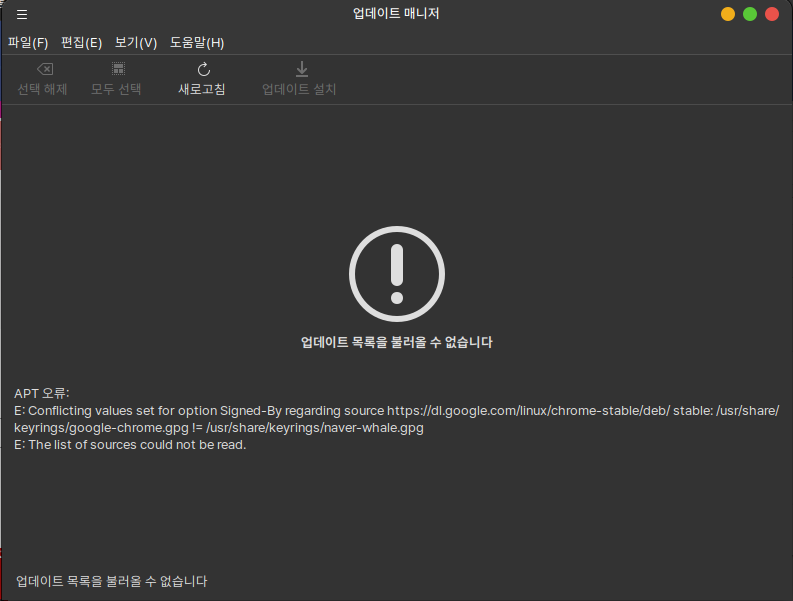
APT오류:
E:Conflicting values set for option Signed-By regarding source https://dl.google.com/linux/chrome-stable/deb/ stable: /usr/share/keyrings/google-chrome.gpg != /usr/share/keyrings/naver-whale.gpg,
E:The list of sources could not be read.
 카카오톡을 설치하면 자꾸 오류가 납니다.



즉, `dl.google.com/linux/chrome-stable/deb` 저장소가 google-chrome.gpg와 naver-whale.gpg 두 키링으로 중복 설정되어 있어 하나를 정리해 주면 해결됩니다.
---
### 1. 오류 원인 간단 정리
오류 메시지 요약:
- `Conflicting values set for option Signed-By regarding source https://dl.google.com/linux/chrome-stable/deb/ stable`
- `/usr/share/keyrings/google-chrome.gpg != /usr/share/keyrings/naver-whale.gpg`
- `The list of sources could not be read`
이 뜻은:
- `https://dl.google.com/linux/chrome-stable/deb stable` 이라는 같은 저장소가
- 어떤 `.list` 파일에서는 `signed-by=/usr/share/keyrings/google-chrome.gpg`
- 다른 `.list` 파일에서는 `signed-by=/usr/share/keyrings/naver-whale.gpg`
이렇게 서로 다른 키링 파일로 설정돼 있어 APT가 충돌을 일으키는 상황입니다.[1]
일반적으로 크롬 저장소는 `google-chrome.gpg`를 쓰고, 네이버 웨일은 별도의 Whale 저장소를 써야 하는데, 웨일을 추가하면서 크롬 저장소 URL을 잘못 같이 쓰거나, 두 브라우저가 같은 URL로 설정된 것으로 보입니다.
---
### 2. 해결 방법 (터미널에서 정리하는 방식)
하모니카OS는 우분투/리눅스 민트 기반이라, Ubuntu에서 이 오류를 해결하는 일반적인 방법을 그대로 사용해도 됩니다.[1][5][14]
#### 2-1. 문제 되는 저장소 줄 찾기
터미널을 열고 다음을 실행합니다:
bash
grep -R "chrome-stable" /etc/apt/sources.list /etc/apt/sources.list.d/*.list
- 여기서 `https://dl.google.com/linux/chrome-stable/deb` 가 포함된 줄들이 나옵니다.
- 출력 결과를 보면:
- 하나는 `signed-by=/usr/share/keyrings/google-chrome.gpg`
- 다른 하나는 `signed-by=/usr/share/keyrings/naver-whale.gpg`
이런 식으로 두 줄 이상이 있을 가능성이 큽니다.[1][5]
#### 2-2. 중복/잘못된 항목 확인
위에서 찾은 파일 이름을 기준으로, 예를 들어:
- `/etc/apt/sources.list.d/google-chrome.list`
- `/etc/apt/sources.list.d/naver-whale.list` (또는 이와 유사한 이름)
을 텍스트 편집기로 엽니다.
GUI 편집기(xed)를 쓰려면:
bash
sudo xed /etc/apt/sources.list.d/google-chrome.list
sudo xed /etc/apt/sources.list.d/naver-whale.list
또는 터미널 편집기(nano)를 쓰려면:
bash
sudo nano /etc/apt/sources.list.d/google-chrome.list
sudo nano /etc/apt/sources.list.d/naver-whale.list
각 파일에서 다음을 확인합니다:
- 크롬용 저장소 줄 예시:
text
deb [arch=amd64 signed-by=/usr/share/keyrings/google-chrome.gpg] https://dl.google.com/linux/chrome-stable/deb/ stable main
- 웨일 쪽 파일에 똑같이 `https://dl.google.com/linux/chrome-stable/deb`가 들어 있고 `signed-by=/usr/share/keyrings/naver-whale.gpg`가 붙어 있다면, 이 줄이 문제의 원인입니다.
#### 2-3. 정리 방법 선택
APT는 같은 URL·distribution 조합에 대해 Signed-By가 하나로만 일치해야 합니다.[1][14]
따라서 다음 중 하나를 선택해서 정리하면 됩니다.
1. 웨일 파일에서 잘못된 크롬 저장소 줄을 주석 처리 또는 삭제
웨일 브라우저를 쓰되 크롬 저장소를 웨일 키링으로 쓰지 않게 하는 방법입니다.
- 웨일 `.list` 파일에서 문제 줄 앞에 `#`를 붙여 주석 처리:
text
# deb [arch=amd64 signed-by=/usr/share/keyrings/naver-whale.gpg] https://dl.google.com/linux/chrome-stable/deb/ stable main
- 또는 그 줄 자체를 파일에서 삭제
이 경우 크롬 저장소는 `google-chrome.list` 파일에 있는 줄만 남게 되고, 충돌이 사라집니다.[1][5][15]
2. 아예 웨일 관련 .list 파일을 삭제 (웨일 저장소를 쓰지 않을 경우)
웨일을 더 이상 쓰지 않거나 저장소가 꼬여서 재설정을 원한다면:
bash
cd /etc/apt/sources.list.d
ls
여기서 웨일 관련 파일 이름을 확인한 뒤, 예를 들어 `naver-whale.list`라면:
bash
sudo rm naver-whale.list
이렇게 중복 저장소 파일을 제거해서 Conflicting Signed-By 오류를 없애는 것은 Ubuntu에서 동일한 오류를 해결하는 일반적인 방법입니다.[1][5]
3. (고급) 두 줄을 하나의 키링으로 맞추기
정말로 같은 저장소를 두 곳에서 공유해서 쓰고 싶다면, 두 파일 모두 `signed-by=/usr/share/keyrings/google-chrome.gpg`로 통일하는 방법도 있습니다.
하지만 웨일은 별도 저장소를 사용하는 것이 정상이라, 이 방식은 권장되지는 않습니다.
#### 2-4. 변경 후 APT 업데이트 수행
파일을 수정/삭제한 뒤에는:
bash
sudo apt update
- 더 이상 `Conflicting values set for option Signed-By` 오류가 나오지 않아야 합니다.[1][5]
- 오류가 계속 나오면 `grep` 명령을 다시 실행해 다른 파일에 남아 있는 중복 줄이 없는지 확인합니다.
---
### 3. (선택) 소프트웨어 소스 GUI에서 확인하기
하모니카OS(리눅스 민트 기반)에서는 업데이트 매니저 또는 소프트웨어 소스 설정을 통해서도 저장소를 볼 수 있습니다.
- 메뉴에서 “소프트웨어 소스(Software Sources)” 또는 업데이트 매니저 안의 “설정/소프트웨어 소스” 비슷한 항목을 열고
- “추가 저장소(Additional Repositories)” 또는 “기타 소프트웨어(Other Software)” 탭에서
- `https://dl.google.com/linux/chrome-stable/deb` 항목이 두 개 있는지 확인
- 웨일 쪽으로 잘못 연결된 항목을 비활성화(체크 해제)하거나 삭제하면 됩니다.[13][15]
이 방식은 파일을 직접 건드리기 부담스러울 때 조금 더 안전하게 작업할 수 있습니다.
---
### 4. 하모니카OS 매뉴얼 관련 안내
질문에 구체적인 버전(5.0/6.0/7.0/8.0)이 적혀 있지 않아, Ubuntu 공통 방법을 기준으로 설명했습니다.
하모니카OS는 우분투/리눅스 민트 기반이라 APT 저장소·키링 처리 방식은 동일합니다.
- 하모니카 5.0 (Ubuntu 20.04 기반) 매뉴얼: docs.hamonikr.org/hamonikr-5.0
- 하모니카 6.0 매뉴얼: docs.hamonikr.org/hamonikr-6.0
- 하모니카 7.0 매뉴얼: docs.hamonikr.org/hamonikr-7.0
- 하모니카 8.0 매뉴얼: docs.hamonikr.org/hamonikr-8.0
각 버전 문서에서 “소프트웨어 소스”, “패키지 관리”, “APT 저장소” 관련 항목을 참고하시면 GUI로 저장소를 관리하는 방법이 추가로 나와 있을 수 있습니다.
---
### 5. 이 답변은 AI가 작성한 것입니다
이 내용은 인공지능이 일반적인 Ubuntu/리눅스 민트/하모니카OS 환경을 기준으로 작성한 것으로, 실제 시스템의 파일 구조나 이미 설정된 웨일·크롬 저장소 상태와 100% 일치하지 않을 수 있습니다.
- 파일을 삭제하거나 수정하기 전에는 내용을 꼭 한 번 읽어보고,
가능하면 `cp`로 백업을 만들어 두신 뒤 작업하시길 권장드립니다.[1][5]
- 명령어를 그대로 복사·실행하기보다는, 먼저 `grep`으로 어떤 파일/줄이 문제인지 확인하고 그 결과에 맞게 조정해 주세요.
작업 중에 `grep` 결과나 `.list` 파일 내용을 캡처해서 하모니카 커뮤니티(hamonikr.org) 질의응답 게시판에 추가로 올리시면, 다른 사용자/관리자들이 보다 정확하게 도와줄 수 있습니다.